




DE SHOPIFY À MICROCART
De Shopify à une nouvelle fondation pour votre magasin.
Utilisez l’importation CSV Shopify ou, si disponible, la connexion API. Vérifiez d’abord les données et l’historique de commandes accessibles. Préparez ensuite le design et les paramètres. Essayez MicroCart gratuitement pendant 14 jours.


De votre première commande Shopify à votre prochaine idée.
Conservez vos exports Shopify et listez les produits actifs, les collections et les pages importantes. Précisez la période de commandes nécessaire et les applications indispensables. Vous pourrez ainsi définir la méthode d’import et les travaux complémentaires.
Vos photos, vos récits produits et votre marque restent le point de départ. Choisissez les contenus à conserver et donnez-leur une place dans votre nouveau design.

Quatre raisons de construire votre prochain chapitre avec Microcart.
Commencez par la méthode d’importation adaptée. Préparez ensuite votre marque, vos paiements et votre organisation quotidienne.
Un abonnement clair.
MicroCart coûte 39,95 € par magasin et par mois, hors TVA. Toutes les applications MicroCart et B2B sont incluses. Vous pouvez l'essayer gratuitement pendant 14 jours. Discutez de tout travail de migration supplémentaire ; les prestataires de paiement et les services externes ont leurs propres frais.
Votre fournisseur de paiement. 0% de frais Microcart.
MicroCart ne facture aucun supplément de transaction propre à la plateforme. Vous pouvez configurer Mollie ou Stripe ; le prestataire applique ses propres frais. Comparez votre configuration de paiement complète et préparez-la avant le lancement.
Faites vôtre votre prochain design.
Commencez avec un modèle gratuit. Construisez avec des blocs dans l'éditeur visuel et mettez votre collection en valeur avec vos propres photos, couleurs et histoire.
Donnez un workflow au travail récurrent.
Définissez des déclencheurs et des conditions et laissez un workflow envoyer un e-mail, par exemple. Vérifiez quelles tâches de vos applications Shopify vous souhaitez configurer de cette façon.
Une nouvelle étape pour votre collection Shopify.
Travailler sur votre marque, la présentation de vos produits et les tâches derrière votre magasin. Donnez à votre migration la direction que vous souhaitez.
Une maison reconnaissable pour votre marque.
Utilisez vos propres photographies, couleurs et histoire. Les modèles et l'éditeur visuel vous aident à donner à votre boutique un look qui vous convient.
Afficher les modèlesVos produits méritent attention.
Présentez vos produits avec vos propres images et descriptions. Vérifiez les données de chaque variante et choisissez comment organiser votre collection.
Explorez l'éditeurUne nouvelle base pour votre travail quotidien.
Comparez vos applications Shopify avec les fonctions que vous utilisez quotidiennement. Explorez les flux de travail et les intégrations tels que Sendcloud et Moneybird, et discutez de ce qui doit être reconfiguré.
Discutez de votre changementD'un thème Shopify à votre prochain design.
Inspirez-vous de votre boutique actuelle, choisissez un modèle Microcart et explorez l'éditeur. Votre thème et vos applications Shopify ne sont pas transférés en tant que composants fonctionnels ; vous façonnez à nouveau votre nouveau magasin.
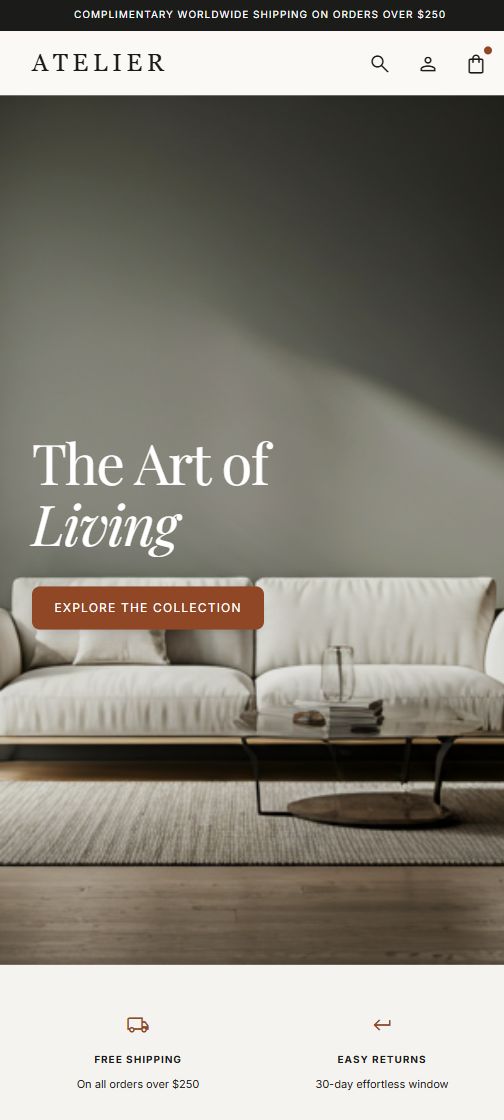

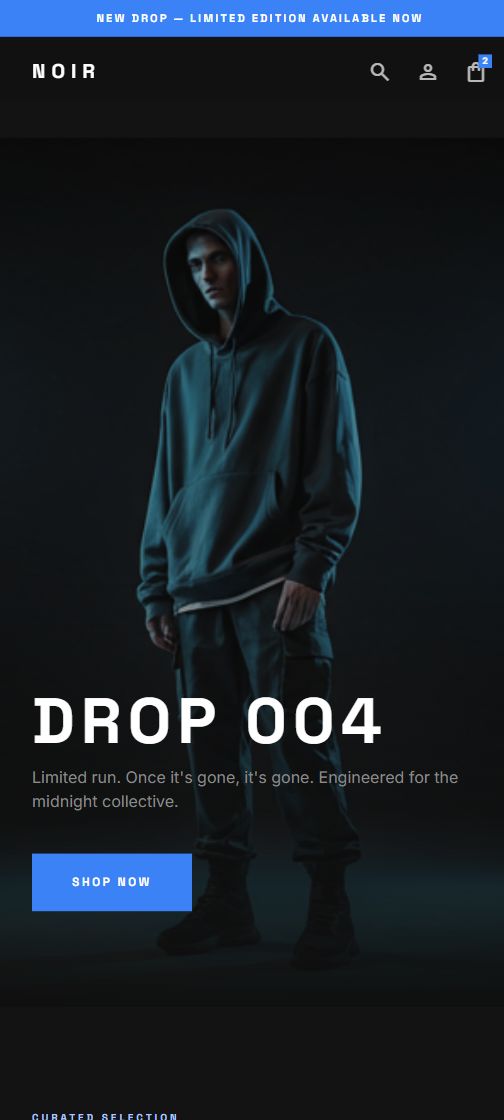
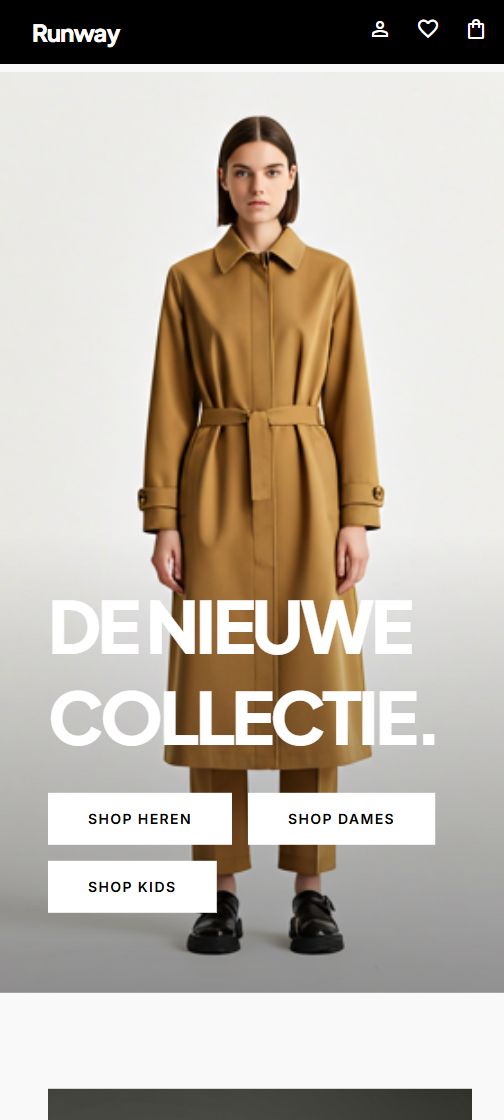

Votre chemin de Shopify à Microcart.
Choisissez le CSV pour vos propres fichiers, ou connectez Shopify via l’API si cette option est disponible. Vérifiez ensuite les données et configurez votre nouvelle boutique.
01
Choisir la méthode d’importation
Préparez les exports Shopify nécessaires ou vérifiez les autorisations API. Déterminez si vous avez besoin de l’historique des commandes et quelle période est accessible.
02
Vérifier d’abord une importation test
Incluez un produit simple et un produit à variantes dans l’import test convenu. Comparez les quantités d’enregistrements, les SKU, les prix et les images avec le fichier source. Consignez et corrigez les écarts avant de transférer le reste.
03
Construisez votre boutique Microcart autour de vos projets
Façonnez votre collection transférée avec un modèle et l'éditeur. Mettre en place des prestataires de paiement, des expéditions et des workflows adaptés ; Vérifiez quelles tâches de vos applications Shopify nécessitent une nouvelle configuration.
04
Testez et planifiez votre basculement Shopify
Effectuez une commande test contrôlée jusqu’à la confirmation. Comparez le produit, la variante, le total, les frais de livraison et le statut du paiement avec la commande dans l’administration. Après la bascule du domaine, vérifiez que les anciens liens importants mènent à la bonne nouvelle page.
Vérifiez-les après l'assistant Shopify.
Vérifiez séparément les données, les images, la configuration et les liens. Une importation réussie ne signifie pas encore que la boutique est prête à accueillir vos clients.
0 sur 6 préparé
Donnez une nouvelle destination à vos URL Shopify.
Répertoriez vos URL /products/ et /collections/ ainsi que vos pages importantes. Planifiez de nouvelles destinations appropriées et discutez des redirections 301 lorsqu'une URL change. Vérifiez la mise en œuvre et les liens autour du lancement.

Explorez MicroCart pendant votre essai.
MicroCart coûte 39,95 € HT par boutique et par mois. Toutes les applications MicroCart et les fonctionnalités B2B sont incluses. MicroCart ne facture aucuns frais de transaction. Les prestataires de paiement et les services externes appliquent leurs propres frais.
Questions sur le passage de Shopify.
Comment fonctionne l'assistant de migration Shopify ?
L’assistant CSV traite les produits, collections, pages et clients. La connexion API peut aussi importer l’historique de commandes accessible. Vérifiez ensuite les textes, SKU, prix, stocks, variantes, liens d’images et titres SEO.
Que dois-je vérifier après la migration de Shopify ?
L’historique via l’API dépend des autorisations Shopify. L’accès standard couvre les 60 derniers jours ; les commandes plus anciennes nécessitent une autorisation supplémentaire. Les commandes sans e-mail client sont ignorées. Les mots de passe clients et paramètres de paiement ne sont pas transférés.
Qu'arrive-t-il à mon thème et à mes applications Shopify ?
L'assistant de migration transfère les données du magasin. Façonnez votre design avec un modèle Microcart et l'éditeur visuel. Un thème ou une application Shopify n'est pas transféré en tant que composant fonctionnel ; passez en revue les fonctions, les flux de travail et les intégrations pour les tâches que vous gérez aujourd'hui.
Comment comparer les frais de transaction avec Shopify ?
Microcart facture 0 % de frais de transaction en plus de votre fournisseur. Shopify peut facturer des frais de transaction à des tiers en fonction de votre forfait et de votre configuration ; ceux-ci ne s'appliquent généralement pas aux paiements Shopify. Les prestataires de paiement facturent leurs propres tarifs dans les deux cas. Comparez votre configuration de paiement réelle.
Shopify : frais de transaction tiers
Puis-je conserver mon domaine et mes URL Shopify ?
Incluez la gestion des domaines et les URL actuelles dans votre plan. Vérifiez quelles adresses peuvent rester et lesquelles nécessitent une nouvelle destination appropriée. Discutez des redirections 301 permanentes et testez les liens au lancement. Les classements de recherche peuvent changer ; leur conservation n'est pas garantie.
Que coûte le passage de Shopify ?
MicroCart coûte 39,95 € par magasin et par mois, hors TVA. Toutes les applications MicroCart et B2B sont incluses. Vous pouvez l'essayer gratuitement pendant 14 jours. Discutez de tout travail de migration supplémentaire ; les prestataires de paiement et les services externes ont leurs propres frais.
Votre prochain chapitre après Shopify.
Découvrez votre nouvel environnement de boutique et préparez votre changement. Commencez par votre collection, votre marque et un plan clair.