


(Embedded) Checkout
Deine Marke bleibt erkennbar. Bis zum Kaufabschluss.
Lege Logo, Farben und Schriften der Checkoutseite fest und prüfe die Vorschau. Möchtest du eingebetteten Checkout oder Popup nutzen? Frage zuerst nach Verfügbarkeit und Einrichtung für Shop und Zahlungsanbieter.
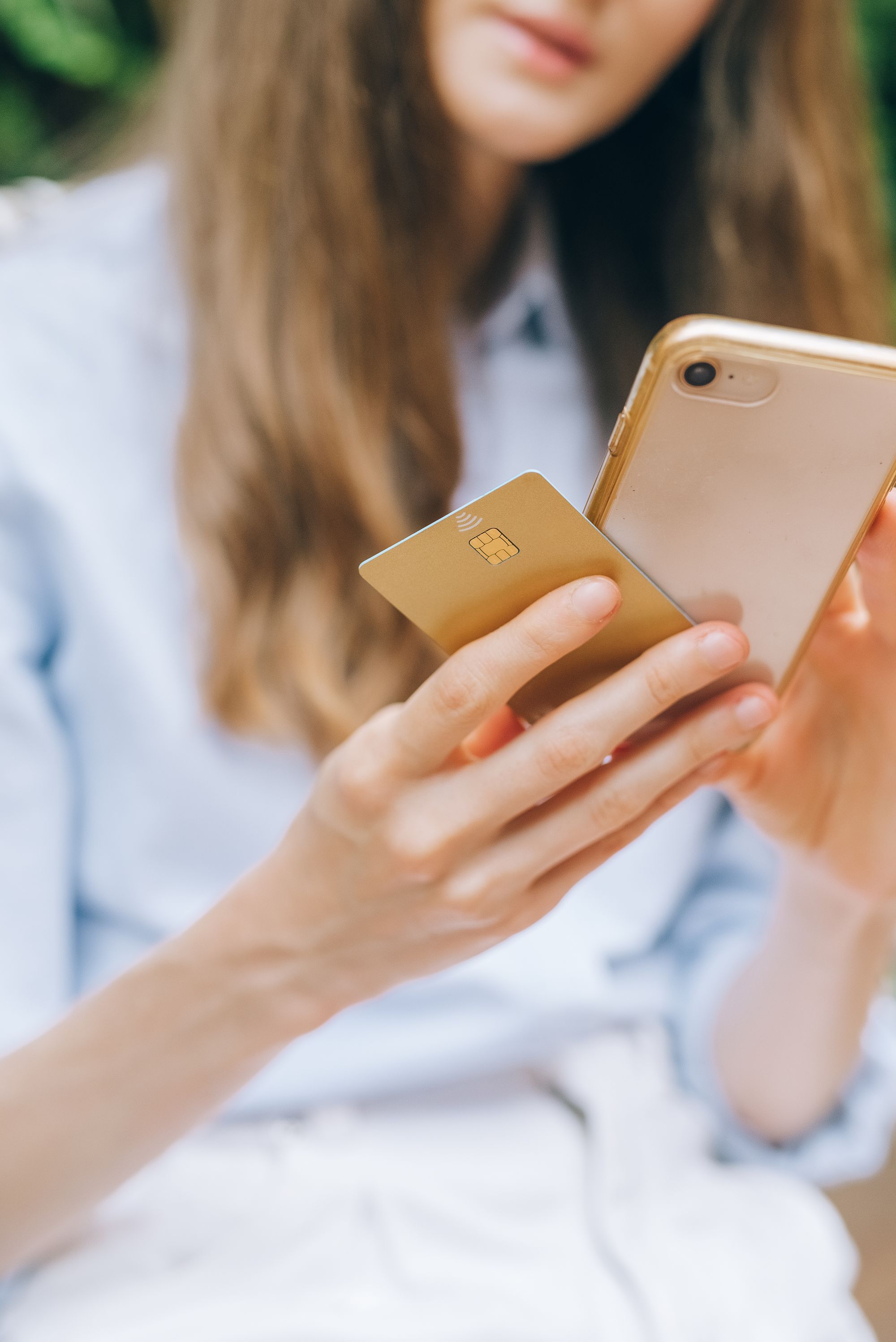
Logo · Farben · Schriften · Vorschau · Eingebetteten Checkout anfragen
Deine Marke bleibt beim Bezahlen erkennbar.
Passe Checkout-Elemente in den Branding-Einstellungen an. Die Vorschau zeigt Formular und Bestellübersicht zusammen.
Kostenlos testen
Prüfe dein Design vor dem Speichern.
Die Live-Vorschau folgt Änderungen an Logo, Farben und Schriften. Schwer lesbare Farben werden sofort gekennzeichnet.
Dasselbe Branding in jeder Checkout-Form.
Die Checkoutseite nutzt dein Branding. Ist eingebetteter Checkout oder Popup für deine Umsetzung eingerichtet, verwendet er dieselben Einstellungen. Nicht festgelegte Elemente folgen dem Shoptheme.

Logo und Typografie einstellen
Wähle Position und Größe des Logos sowie Schriften für Überschriften und Text. Prüfe die Lesbarkeit in der Vorschau.
Formular und Übersicht gestalten
Stimme Felder, Buttons, Ränder und Bestellübersicht aufeinander ab. Lege Farben je Element fest und prüfe den Kontrast.
Zahlungen verbinden
Nutze Mollie oder Stripe für Zahlungen. Richte deinen Anbieter ein und prüfe die Zahlungsoptionen im Shop.
Ein wiedererkennbares Design bis zur Bestellübersicht.
So richtest du es ein
Öffne die Branding-Einstellungen
Gehe zu Einstellungen und Checkout und öffne Branding. Beginne mit Logo und Schriften für Überschriften und Fließtext.
Wähle Farben und Formen
Lege Farben für Felder, Text, Buttons und Übersicht fest. Passe Rundungen an und beachte Hinweise zur Lesbarkeit.
Prüfe die Vorschau
Prüfe die Beispielbestellung neben den Einstellungen. Kontrolliere, ob Formular, Zahlungswahl und Übersicht zusammenpassen.
Speichere und prüfe den Checkout
Speichere dein Branding und prüfe den Shop-Checkout. Kontrolliere auch Marktpreise und verfügbare Versandoptionen.
Der Checkout passt zum gewählten Markt.
Der Checkout beginnt im Markt des Kunden. Das Lieferland bestimmt die Preise; ein anderes Land kann den Marktpreis ändern.
Kontakt aufnehmen
14 Tage testen. Alles in einem Paket.
MicroCart kostet 39,95 € pro Shop und Monat, zzgl. MwSt. Alle MicroCart-Apps und B2B sind inklusive. Teste das gesamte Paket 14 Tage kostenlos, ohne Kreditkarte. Danach entscheidest du, ob du mit MicroCart weitermachst.
Preise ansehenMicrocart erhebt keine eigenen Transaktionsgebühren. Zahlungsanbieter und externe Dienste berechnen ihre eigenen Gebühren.
Weitere Funktionen von Microcart
Häufige Fragen
Kann ich Logo, Farben und Schriften ändern?
Ja. Öffne Branding in den Checkout-Einstellungen. Passe unter anderem Logo, Schriften, Feldfarben, Buttons und Bestellübersicht mit Live-Vorschau an.
Gilt das Branding auch im eingebetteten Checkout?
Brandingeinstellungen gelten auch für eingerichteten eingebetteten Checkout und Popups. Frage zuerst nach Verfügbarkeit, Zahlungsanbieter und Umsetzung; diese Seite garantiert keine sofortige Aktivierung jedes Formats.
Was passiert mit nicht eingestellten Elementen?
Sie folgen deinem Shop-Theme. Mit Zurück zum Theme löschst du eigenes Checkout-Branding und nutzt wieder das Theme-Design.
Warum ändern sich Preise bei der Länderwahl?
Das Lieferland bestimmt die Marktpreise im Checkout. Wählt der Kunde ein Land in einem anderen Markt, werden dessen Preise angezeigt.